Captures d'écran
Détails de l'application
- Version
- 7.0.0.7229
- Taille
- 2.10 MB
- Mis à jour
- May 20, 2019
- Requiert
- Windows XP
- Langue
- English
- Licence
- Trial version
- Développeur
- PDFLogic Corporation
- Catégorie
- Windows OS
SoftPas en:
Ce produit est également disponible dans les langues suivantes :
À propos de PDF Creator
Télécharger PDF Creator – Outil gratuit et sécurisé de création de PDF pour Windows 7, 10 & 11
Pourquoi PDF Creator se démarque en tant que meilleur outil PDF gratuit pour Windows
Dans le monde numérique d’aujourd’hui, le besoin de partager, stocker et archiver des documents dans un format universel n’a jamais été aussi grand. PDF Creator est un logiciel puissant mais léger, conçu spécifiquement pour les utilisateurs Windows qui souhaitent convertir n’importe quel document imprimable en fichier PDF professionnel—rapidement, en toute sécurité et sans tracas. Que vous soyez étudiant préparant une thèse, freelance soumettant des rapports ou utilisateur domestique organisant des documents personnels, cet outil s’intègre parfaitement à votre flux de travail. Contrairement à de nombreux éditeurs PDF gonflés, PDF Creator s’installe comme une imprimante virtuelle, ce qui signifie que vous n’avez pas besoin d’ouvrir une application séparée ou d’apprendre des interfaces complexes. Il suffit de sélectionner « Imprimer » depuis n’importe quel programme—Word, Excel, navigateur ou même une image numérisée—et de choisir « PDF Creator » comme imprimante. Le fichier est généré instantanément et enregistré à l’emplacement souhaité. Ce qui le distingue, c’est son empreinte système minimale : il utilise presque aucune RAM ou CPU, garantissant que votre ordinateur reste réactif même lors de conversions par lots. Le meilleur, c’est qu’il est entièrement gratuit et disponible en téléchargement sans coûts cachés ni limitations d’essai. Grâce à des mises à jour régulières pour améliorer la compatibilité et la sécurité, PDF Creator reste un choix fiable pour les utilisateurs qui apprécient la simplicité et la fiabilité. C’est un outil essentiel pour quiconque travaille fréquemment avec des documents et a besoin d’une méthode rapide et sans fioritures pour générer des PDF.
Fonctionnalités clés qui font de PDF Creator un logiciel indispensable
- Convertir n’importe quel document imprimable en PDF avec une seule commande d’impression
- Conception légère avec un impact minimal sur les performances du système
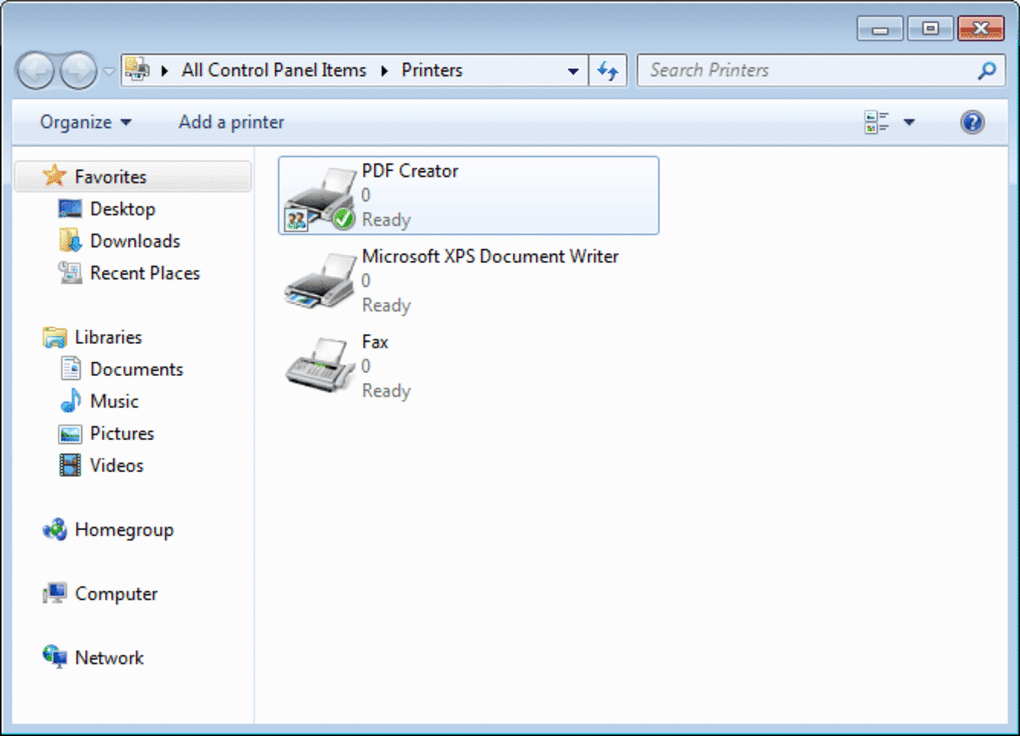
- S’installe comme une imprimante virtuelle—aucune configuration complexe requise
- Gratuit à télécharger et à utiliser sans frais cachés ni filigranes
- Création de fichiers sécurisée sans collecte de données ni suivi
- Prise en charge du traitement par lots pour plusieurs fichiers simultanément
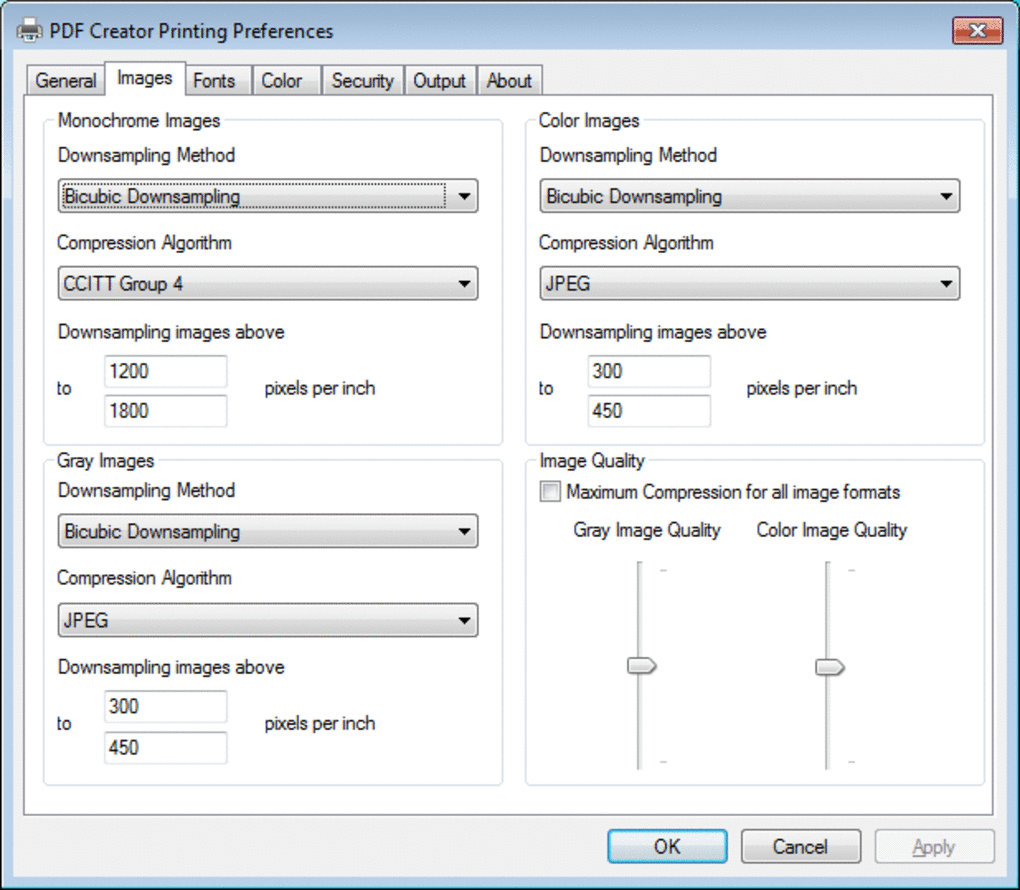
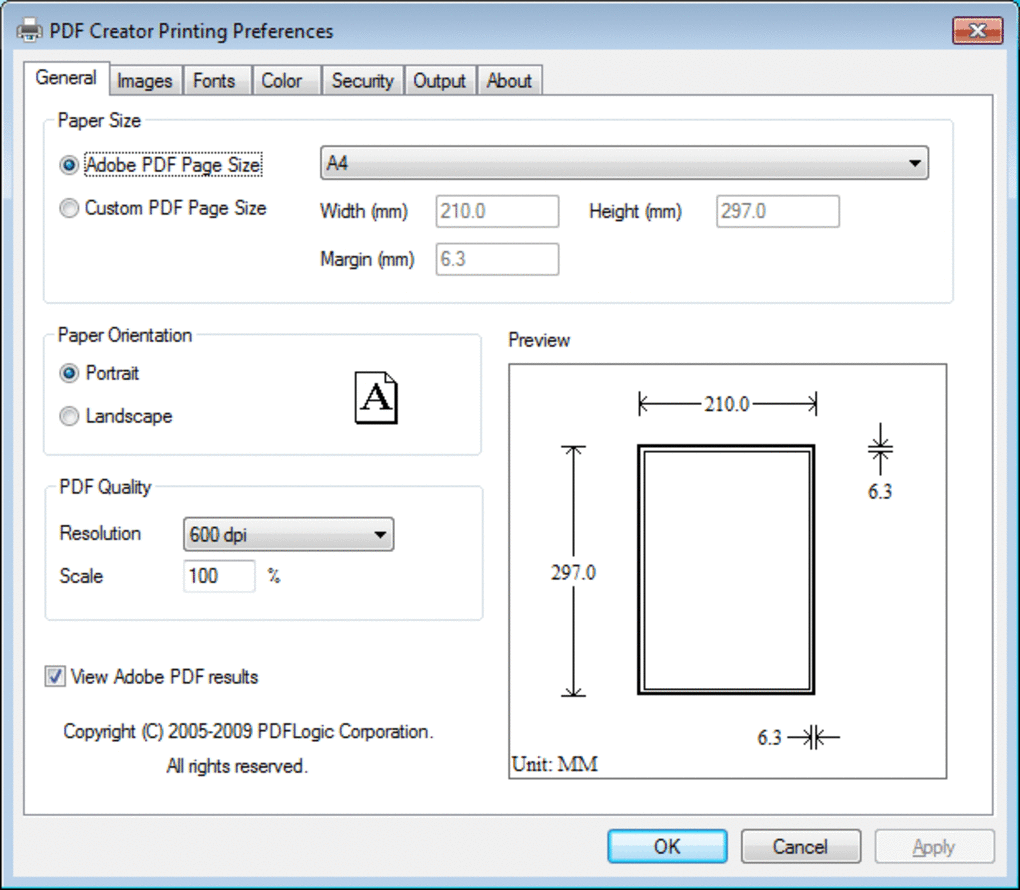
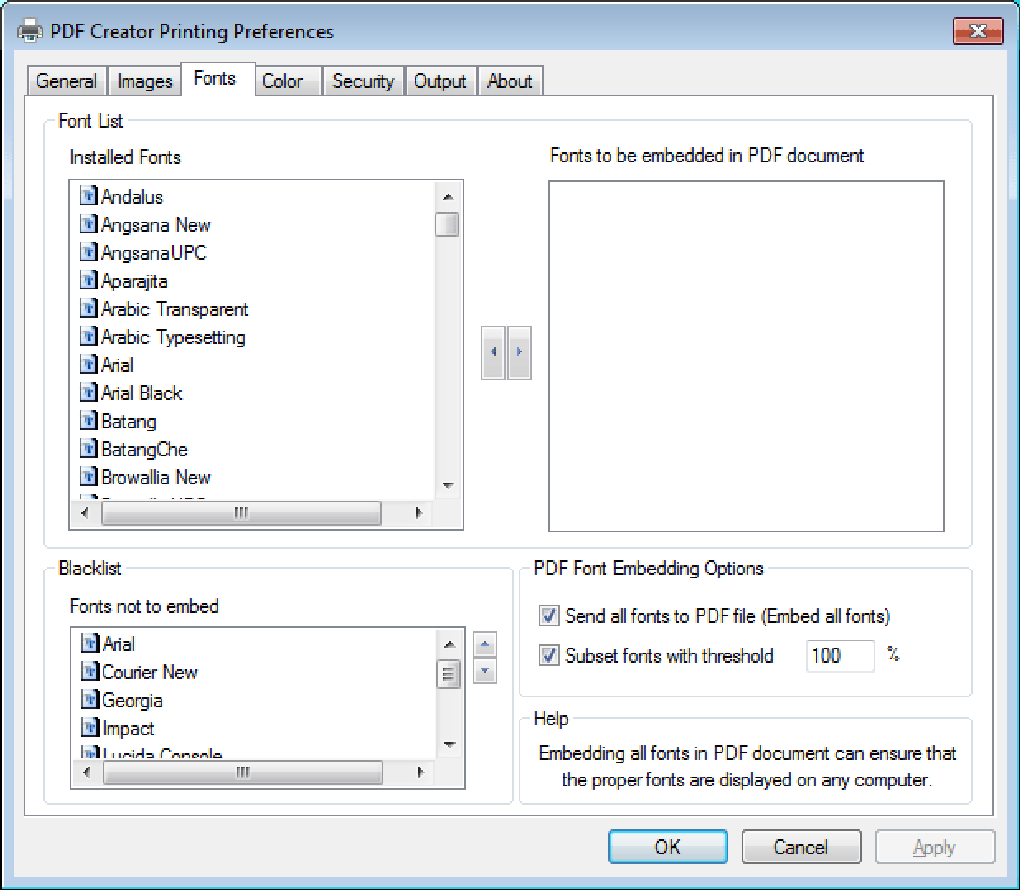
- Paramètres de sortie personnalisables : nom du fichier, emplacement, niveau de compression
- Mises à jour régulières garantissant la compatibilité avec Windows 7, 10 et 11
- Fonctionne avec tous les principaux types de documents : Word, Excel, HTML, images, et plus encore
La force principale de PDF Creator réside dans sa simplicité et son efficacité. Le logiciel ne cherche pas à tout faire—il se concentre sur une seule tâche : transformer vos documents en PDF. Cette focalisation unique offre une expérience stable et fiable avec moins de bugs et de plantages. L’intégration de l’imprimante virtuelle signifie que vous pouvez l’utiliser depuis presque n’importe quelle application, y compris les navigateurs web, les clients de messagerie et même les logiciels hérités qui ne supportent pas les formats d’exportation modernes. Vous pouvez également personnaliser la sortie, en choisissant de compresser le fichier pour réduire sa taille ou de conserver une haute qualité pour l’impression. Pour les utilisateurs qui traitent de nombreux fichiers quotidiennement, la fonction de conversion par lots est révolutionnaire, vous permettant de mettre en file d’attente plusieurs documents et de les générer tous en même temps. La sécurité est un autre avantage majeur—PDF Creator ne collecte pas les données des utilisateurs, ne télécharge pas les fichiers sur le cloud et ne suit pas votre activité. Vos documents restent privés et locaux. Le logiciel prend également en charge la protection par mot de passe et les options de chiffrement, vous donnant un contrôle total sur l’accès aux fichiers. Grâce aux mises à jour automatiques, les utilisateurs sont toujours protégés contre les vulnérabilités et bénéficient d’une performance améliorée. Que vous soyez sur une machine Windows 7 ancienne ou un PC Windows 11 moderne, PDF Creator s’adapte en douceur. C’est un exemple rare d’outil gratuit qui ne compromet ni la qualité, ni la sécurité, ni l’utilisabilité.
Comment installer et utiliser PDF Creator – Guide étape par étape
Commencer avec PDF Creator est incroyablement simple et prend moins de cinq minutes. Tout d’abord, visitez le site officiel et téléchargez l’installateur pour votre système d’exploitation—Windows 7, 10 ou 11. Le fichier est petit (moins de 10 Mo) et s’installe rapidement sans nécessiter de droits administrateur dans la plupart des cas. Une fois téléchargé, exécutez l’installateur et suivez les invites à l’écran. Pendant l’installation, le logiciel s’enregistrera automatiquement comme imprimante virtuelle dans la file d’attente d’impression de votre système. Après l’installation, vous verrez « PDF Creator » répertorié parmi vos imprimantes disponibles chaque fois que vous sélectionnez l’option « Imprimer ». Pour créer un PDF, ouvrez n’importe quel document—qu’il s’agisse d’un fichier Word, d’un brouillon PDF, d’une page web ou d’une image—et cliquez sur Fichier > Imprimer. Dans la liste des imprimantes, choisissez « PDF Creator ». Vous serez alors invité à choisir un emplacement d’enregistrement et à nommer votre fichier. Optionnellement, vous pouvez ajuster des paramètres tels que le niveau de compression, la plage de pages et l’inclusion ou non des en-têtes ou pieds de page. Cliquez sur « Imprimer », et le logiciel génère votre PDF instantanément. Pour les utilisateurs avancés, vous pouvez accéder à des options supplémentaires via le menu « Préférences », où vous pouvez définir des dossiers de sortie par défaut, activer le nommage automatique ou configurer le chiffrement. Si vous devez le supprimer, il suffit d’aller dans Panneau de configuration > Programmes et fonctionnalités et de désinstaller l’application—aucun fichier résiduel ou encombrement du registre. Le processus complet est intuitif, ce qui le rend idéal pour les utilisateurs de tous niveaux. Que vous créiez un seul document ou que vous convertissiez des dizaines, PDF Creator rationalise le flux de travail avec un effort minimal. C’est l’outil parfait pour quiconque veut éviter les logiciels complexes et obtenir directement le résultat.
Compatibilité, sécurité et expérience utilisateur sur toutes les plateformes
PDF Creator est conçu avec la compatibilité et la sécurité au cœur de son fonctionnement. Il fonctionne sans problème sur Windows 7, 8, 10 et 11—ce qui en fait un choix polyvalent tant pour les systèmes anciens que modernes. Le logiciel est optimisé pour fonctionner avec une large gamme d’applications, y compris Microsoft Office, Google Chrome, Adobe Reader, LibreOffice, et même des programmes plus anciens qui ne disposent pas de fonctions d’exportation PDF natives. Cette large compatibilité garantit que, quel que soit le logiciel que vous utilisez, vous pouvez générer un PDF facilement. Le modèle d’imprimante virtuelle élimine le besoin de plugins tiers ou de configurations complexes. En matière de sécurité, PDF Creator se démarque dans un marché saturé. Contrairement à certains outils gratuits qui intègrent des logiciels malveillants ou suivent le comportement des utilisateurs, ce logiciel est transparent et axé sur la confidentialité. Il ne collecte pas de données personnelles, ne stocke pas les fichiers à distance et n’envoie pas de journaux à des serveurs externes. Tout le traitement se fait localement sur votre machine, ce qui est idéal pour manipuler des documents sensibles tels que des contrats, des formulaires fiscaux ou des travaux académiques. Le logiciel est également mis à jour régulièrement pour corriger les vulnérabilités et maintenir la conformité aux normes de sécurité actuelles. Pour les utilisateurs soucieux des performances du système, la conception légère garantit que même les PC plus anciens avec une RAM limitée peuvent le faire fonctionner sans ralentissements. L’interface utilisateur est propre et minimale, sans publicités, pop‑ups ou distractions inutiles. L’expérience est cohérente sur tous les appareils—que vous soyez sur un ordinateur de bureau, un portable ou une tablette sous Windows. Il convient également de noter que, bien que PDF Creator soit principalement conçu pour Windows, le concept d’« imprimer en PDF » est disponible sur les systèmes Mac et Linux via des outils intégrés, bien que la fonctionnalité exacte puisse varier. Pour les utilisateurs Windows, cependant, PDF Creator reste l’une des options les plus fiables et conviviales disponibles.
Avantages et inconvénients : PDF Creator est‑il fait pour vous ?
Avantages
- Entièrement gratuit sans limites d’essai ni coûts cachés
- Extrêmement léger—impact minimal sur les ressources du système
- Flux de travail simple et intuitif utilisant la fonction d’impression standard
- Haute compatibilité avec toutes les versions de Windows et les logiciels courants
- Sécurisé et axé sur la confidentialité—aucune collecte de données ni suivi
- Prise en charge de la conversion par lots et des paramètres de sortie personnalisables
Inconvénients
- Disponible uniquement pour Windows (pas de version Mac ou Linux)
- Fonctionnalités d’édition limitées—principalement un outil de création, pas un éditeur
- Pas de OCR intégré pour les documents numérisés (nécessite des outils tiers)
- Interface basique—manque d’options de personnalisation avancées
Questions fréquentes (FAQ)
PDF Creator est‑il sûr à télécharger et à utiliser ?
Oui, PDF Creator est totalement sûr à télécharger et à utiliser. Il est distribué via des canaux officiels et ne contient aucun logiciel malveillant, spyware ou adware. Le logiciel est open‑source et régulièrement audité pour la sécurité, garantissant que vos documents restent privés et sécurisés.
Puis‑je utiliser PDF Creator sur Windows 10 et Windows 11 ?
Absolument. PDF Creator est entièrement compatible avec Windows 10 et Windows 11. Il a été testé et optimisé pour ces systèmes, garantissant des performances stables et une intégration fluide avec les applications modernes.
PDF Creator prend‑il en charge le traitement par lots ?
Oui, PDF Creator prend en charge la conversion par lots. Vous pouvez mettre en file d’attente plusieurs documents et les convertir tous en même temps, ce qui fait gagner un temps considérable lorsqu’on travaille avec de gros volumes de fichiers.
Puis‑je protéger mes PDF créés avec cet outil par mot de passe ?
Oui, PDF Creator vous permet de définir des mots de passe et des niveaux de chiffrement lors de la création d’un PDF. Cela garantit que seuls les utilisateurs autorisés peuvent ouvrir ou modifier le fichier.
Existe‑t‑il une version Mac ou Linux ?
Actuellement, PDF Creator n’est disponible que pour Windows. Cependant, les utilisateurs Mac et Linux peuvent obtenir des résultats similaires en utilisant les fonctionnalités intégrées « Imprimer en PDF » de leurs systèmes d’exploitation.
Verdict final : une solution fiable et gratuite de création de PDF
Si vous recherchez une solution simple, sécurisée et gratuite pour convertir des documents en PDF sous Windows, PDF Creator est l’une des meilleures options disponibles. Il tient ses promesses : simple, rapide et fiable. Bien qu’il n’offre pas d’outils d’édition avancés ni de prise en charge multiplateforme, sa fonction principale est exécutée à la perfection. Pour les étudiants, les professionnels et les utilisateurs domestiques, ce logiciel élimine la complexité de la création de PDF. Avec un coût nul, un impact système minimal et de solides garanties de confidentialité, c’est un choix judicieux pour un usage quotidien. Ne manquez pas cette opportunité—téléchargez PDF Creator dès aujourd’hui et rationalisez votre flux de travail documentaire avec facilité.
CTA : Téléchargez PDF Creator maintenant gratuitement et commencez à créer des PDF sécurisés et professionnels en quelques secondes.
Guides et tutoriels
Comment installer PDF Creator
- Cliquez sur le bouton Télécharger ci-dessus.
- Une fois redirigé, acceptez les conditions et cliquez sur Installer.
- Attendez la fin du téléchargement de PDF Creator sur votre appareil.
Comment utiliser PDF Creator
Ce logiciel est principalement utilisé pour les fonctionnalités décrites ci-dessus. Ouvrez l'application après l'installation pour explorer ses capacités.
Avis des utilisateurs
Aucun avis pour le moment. Soyez le premier à partager votre expérience.
Vous aimerez peut-être aussi
plus
Llama 2
Free-to-use large language model As the new addition to Meta’s arsenal of langua...

NotebookLM
Revolutionizing the note-taking and idea-generation process NotebookLM is an exp...

Github co pilot
AI-inspired software development and coding platform GitHub Copilot is a browser...

Google Gemma
Google’s lightweight AI models Introducing Google Gemma , a family of cutting-ed...

AI Image Enlarger
A free app for Windows, by ai-image-larger. AI Image Enlarger is a free software...

DALL E
AI-driven text-to-image transformation engine DALL·E is a free graphic and desig...